7. 用代码行走和HTML单元
7.1 目标
- 学会如何添加和使用代码单元和HTML单元
- 学会如何改变单元的顺序
- 学会如何同时运行所有单元,或者单独运行某单元
- 学会如何清除,折叠,移除和合并单元
7.2 代码单元
目前我们只在一个单一代码单元中运行程序,但是使用多个代码单元可以使我们分别运行程序的不同部分.主菜单中的绿箭头运行所有代码单元(一个接一个);每个代码单元下方有自己的绿箭头,它只运行此代码单元而不影响其它单元. 在代码单元之间插入描述性HTML单元同样可行,下图显示了一个代码单元和它下面菜单的样例.
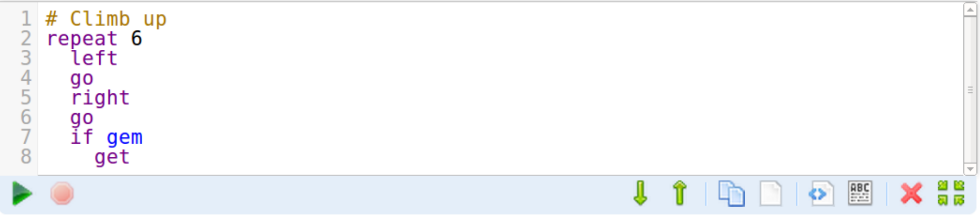
图1.代码单元样例
从左到右,代码单元下方菜单图标含义如下:
- 运行此代码单元中的代码
- 停止此代码单元(这个按钮在程序运行时被激活)
- 将当前代码单元向下移动一个代码单元(改变代码单元顺序)
- 将当前代码单元向上移动一个代码单元(改变代码单元顺序)
- 复制当前代码单元(同样内容的代码单元将被创建)
- 清除单元(擦掉所有内容)
- 在本单元下方添加空代码单元
- 在本单元下方添加空HTML单元
- 移除此单元
- 折叠此单元
7.3 HTML单元
HTML单元使用WYSIWYG文本和HTML编辑器来为工作表添加描述和说明.
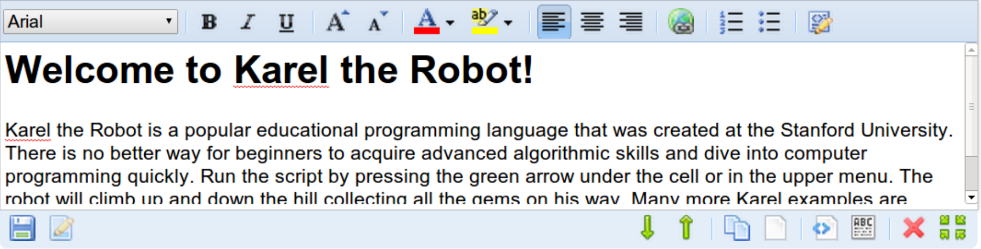
图2.HTML单元样例
这个单元有两个菜单.顶部的菜单与文本编辑有关,包括图片;底部的菜单类似于代码单元的菜单.我们来解释一下顶部的菜单:从左到右,按钮和图标的含义如下:
- 选择文本字体
- 加重被选文本
- 被选文本斜体
- 被选文本下划线
- 增大字体大小
- 减小字体大小
- 选择文本前景色
- 选择文本背景色
- 对齐文本左侧
- 文本居中
- 添加超链接
- 创建枚举列表
- 创建着重号列表
- 编辑HTML源码. 这是添加外部图片链接的方法.
底部菜单,从左到右:
- 保存HTML单元
- 编辑HTML单元
- 将当前单元向下移动一个单元(改变单元顺序)
- 将当前单元向上移动一个单元(改变单元顺序)
- 复制当前单元(同样内容的HTML单元将被创建)
- 清除单元(擦掉所有内容)
- 在本单元下方添加空代码单元
- 在本单元下方添加空HTML单元
- 移除此单元
- 折叠此单元
其它单元操作如合并,可以通过编辑菜单完成.